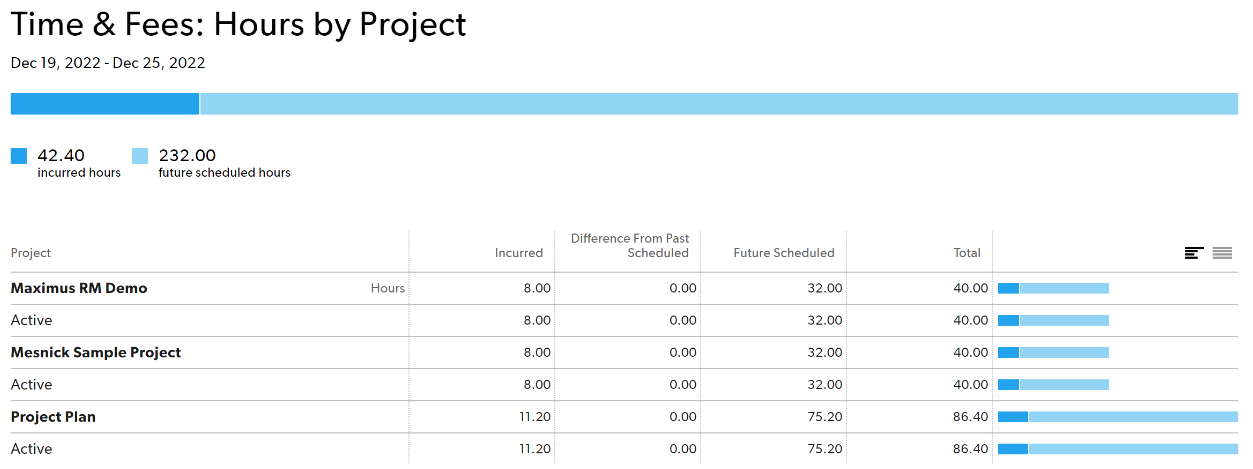
Zeit- und Gebührenberichte zeigen den Projektfortschritt an und vergleichen Ihre tatsächliche Zeit und Gebühren mit der geplanten Zeit und Gebühren.
USM Content
Zeit- und Gebührenberichte rufen Daten aus den von Ihnen ausgewählten Messzahlen ab: Stunden, Tage, Beträge, Beträge und Stunden oder Beträge und Tage.
Erstellen Sie einen Zeit- und Gebührenbericht
- Wählen Sie in der oberen Navigation die Option Berichte aus.
- Wählen Sie die Schaltfläche Neuer Bericht aus.
- Wählen Sie in der linken Seitenleiste unter Ansicht die Option Zeit und Gebühren und die entsprechende Option (Stunden, Tage usw.) aus.
Wählen Sie den Zeitraum und die entsprechende Option aus (Dieses Jahr, Letzte Woche usw.).
Wenn Sie einen Zeitrahmen relativ zum heutigen Datum auswählen, ist der Bericht dynamisch und zeigt weiterhin Daten in Bezug auf das aktuelle Datum an. Wenn Sie einen festgelegten Zeitraum angeben möchten, wählen Sie Benutzerdefinierter Datumsbereich aus.
- Legen Sie bei Bedarf die Optionen Erstes Gruppieren nach und Zweites Gruppieren nach fest.
- Legen Sie alle erforderlichen Filter fest.
- Wählen Sie die Schaltfläche Bericht ausführen aus.
Die sichtbaren Projekte variieren je nach Berechtigungsstufe. Projektbearbeiter können beispielsweise nur Projekte sehen, deren Inhaber sie sind.
Spalten des Zeit- und Gebührenberichts
| Säulendiagramm | Beschreibung |
|---|---|
Ausgewählte Gruppierungen | Wählen Sie eine Zeile aus, um einzelne Zeiteinträge unter jeder Gruppe anzuzeigen. |
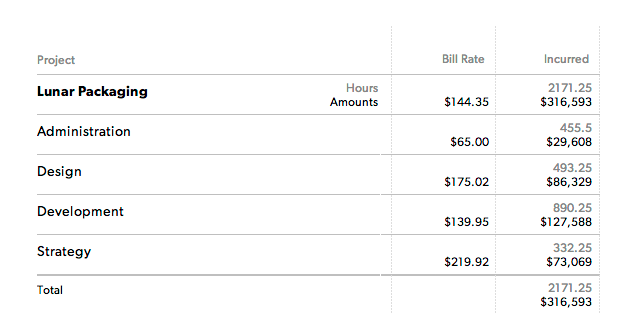
Rechnungsraten | Wenn Sie beim Einrichten Ihres Berichts Beträge ausgewählt haben, wird die Spalte „Rechnungsrate“ angezeigt. Diese Spalte zeigt die angewandte Rechnungsrate einer Person für die an einem Projekt geleisteten Arbeitsstunden an. Manchmal zeigen Berichte Gruppen an, die mehrere Rechnungsraten umfassen – zum Beispiel bei der Gruppierung nach Disziplin. |
Angefallen | Der tatsächliche Betrag, der bereits für das Projekt angefallen ist. Ihre Kontoeinstellung Angefallene Stunden und Beträge bestimmt, ob dies standardmäßig sowohl bestätigte als auch unbestätigte Stunden umfasst, aber Sie können sie auch in den Filtern Eintragstyp oder Genehmigungstyp des Berichts ändern. In der Zukunft liegende Zeit wird in Berichten nicht als angefallene Zeit angezeigt. |
Differenz zu „Zuletzt geplant“ | Zeigt die Differenz zwischen der angefallenen Zeit oder dem angefallenen Geld und dem ursprünglichen Plan an. Wenn eine Person beispielsweise ursprünglich für die Arbeit an einem Projekt für vier Stunden an einem bestimmten Tag eingeplant war, sie aber fünf Stunden bestätigt hat, zeigt die Spalte Differenz zur letzten Planung +1 an. |
Künftig geplant | Zeit oder Geld für die Zukunft eingeplant. |
Verbleibend | Die Menge an Zeit oder Geld, die noch für das Projekt zur Verfügung steht. |
Diagramm | Mit dem Diagramm können Sie die angefallenen, die Differenz und die zukünftige Planung miteinander vergleichen. |
Wenn Sie einen Zusammenfassungsbericht als CSV-Datei exportieren, kann sich die Spaltenreihenfolge ändern und alle angewendeten Filter werden in der CSV-Datei angezeigt.
Anwendungsbeispiele für Zeit- und Gebührenberichte
Erstellen Sie eine Umsatzprognose nach Zeit und Budget
- Ansicht: Zeit und Gebühren: Beträge und Stunden
- Zeitrahmen: Nächste 30 Tage
- Zuerst gruppieren nach: Kunde
- Dann gruppieren nach: Projekt
- Anzeigen: Alles
Erstellen Sie einen Bericht zu unbestätigten Stunden
Berichte für unbestätigte Zeiten sind nützlich, wenn Ihr Unternehmen die Zeiterfassung nutzt. Dieser Bericht zeigt, wer seine Zeit im angegebenen Zeitraum nicht eingegeben oder bestätigt hat.
Hier sind die Einstellungen von einem Bericht für unbestätigte Zeiteinträge.
- Ansicht: Zeit und Gebühren: Stunden
- Zeitrahmen: Letzte Woche
- Zuerst gruppieren nach: Eintragstyp
- Dann gruppieren nach: Teammitglied
- Anzeigen: Eintragstyp: Unbestätigt
Erstellen Sie einen Stundenzusammenfassungsbericht nach Abteilung
- Ansicht: Zeit und Gebühren: Stunden
- Zeitrahmen: Letzter Monat
- Zuerst gruppiert nach: Disziplin
- Dann gruppieren nach: Teammitglied
- Anzeigen: Alles
Bericht für unvollständige Stundenzettel erstellen
Um einen Bericht für Personen anzuzeigen, die ihre Stundenzettel nicht aktualisiert haben, überprüfen Sie die unbestätigte Zeit für die Woche. Um zu sehen, wer seine Stundenzettel aktualisiert hat, überprüfen Sie die bestätigten Stunden.
- Ansicht: Zeit und Gebühren (Stunden)
- Zeitraum: Diese Woche (oder eine beliebige Dauer)
- Zuerst gruppieren nach: Teammitglied
- Dann gruppieren nach: Projekt
- Anzeigen: Zeiteintragstyp: Unbestätigt
Wenn Sie über die Funktion „Erweiterte Berichte“ verfügen, können Sie den Smartsheet-Bericht zu fehlenden Stundenzetteln verwenden, um diese Informationen zu analysieren und zu kommunizieren.
Freistellungsbericht erstellen
Der Abwesenheitsbericht zeigt Ihnen den gesamten angefallenen (bereits genommenen) Urlaub, die Differenz (ungeplanter und genommener Urlaub) und den künftig geplanten (im Zeitplan für die Zukunft geplanten) für den ausgewählten Zeitraum an.
- Ansicht: Zeit und Gebühren (Stunden oder Tage)
- Zeitraum: Diese Woche (oder eine beliebige Dauer)
- Zuerst gruppieren nach: Freistellungsart
- Dann gruppieren nach: Teammitglied
- Anzeigen: Freistellungsart (wählen Sie die Freistellungsart aus, die im Bericht angezeigt werden soll)
Einen Bericht über geplante Stunden erstellen
In einem Bericht zu geplanten Stunden sehen Sie die Stunden, die jede Person für das jeweilige Projekt eingeplant hat.
- Ansicht: Zeit und Gebühren (Stunden)
- Zeitraum: Diese Woche (oder eine beliebige Dauer)
- Zuerst gruppiert nach: Teammitglied
- Anzeigen: Projekt (Wählen Sie die Projekte aus, die Sie anzeigen möchten)
Erweiterte Berichte
Wenn Ihre Organisation über einen Business- oder Enterprise-Plan von Smartsheet verfügt und Smartsheet-Authentifizierung verwendet, können Sie die Daten aus Ihrem Zeit- und Gebührenbericht in Smartsheet weiter analysieren und freigeben. Wenn Sie einen erweiterten Bericht aus einem Zeit- und Gebührenbericht erstellen, werden mehrere Smartsheet-Assets für Sie erstellt, darunter:
- Quellsheet
- Zeit- und Gebührenbericht
- Bericht zu fehlenden Stundenzetteln
- Dashboard
Der Bericht zu fehlender Zeiterfassung enthält die Liste der Teammitglieder, die in den letzten 90 Tagen keine Zeit für eine bestimmte Woche eingereicht haben. Dieser Bericht bestimmt den Einreichungsstatus mithilfe einer berechneten Spalte für den Einreichungsstatus im zugrunde liegenden Datensheet. Die Formel dieser Spalte gibt die folgenden Werte zurück:
- Nicht eingegeben: Die Ressource hat keine Zeit für die Woche eingegeben
- Abgelehnt: Die Ressource hat einen oder mehrere abgelehnte Einträge für die Woche
- Eingereicht: Die Ressource hat mindestens einen ausstehenden oder genehmigten Eintrag für die Woche
- Nicht eingereicht: Die Ressource hat mindestens einen Eintrag für die Woche bestätigt, wurde aber nie zur Genehmigung eingereicht
Sie können die Formel für die Spalte „Einreichungsstatus“ ändern, wenn Ihre Organisation andere Regeln für fehlende Stundenzettel hat (z. B. muss ein Mitarbeiter für jeden Arbeitstag Zeit einreichen, damit der Stundenzettel nicht als fehlend gewertet wird).
Weitere Informationen zum erweiterten Bericht und den zugehörigen Smartsheet-Assets