Teile dieser Seite wurden möglicherweise maschinell übersetzt.

Ausgabenbericht erstellen

Spesenabrechnungen zeigen, dass Projektkosten nicht als Personen erfasst werden.

Wer kann das nutzen?

Pläne:

  • Resource Management

Berechtigungen:

  • RM-Admin
  • Portfoliobearbeiter*in
  • Personalplaner*in
  • Portfolioreporter*in
  • Projektbearbeiter*in

Finden Sie heraus, ob diese Funktion in Smartsheet-Regionen oder Smartsheet Gov enthalten ist.

Spesenabrechnungen können Ihrem Unternehmen dabei helfen, Kosten nachzuverfolgen, die beispielsweise bei der Beauftragung externer Anbieter, der Bestellung von Prototypen oder Reisen anfallen.

Ausgabenbericht erstellen

  1. Wählen Sie Berichte aus.
  2. Wählen Sie oben rechts Neuer Bericht aus.
  3. Wählen Sie links den Wert unter Anzeigen aus, und wählen Sie dann Ausgaben aus.
  4. Wählen Sie den Wert unter Zeitrahmen und die entsprechende Option aus.

    Wenn Sie einen Zeitrahmen relativ zum heutigen Tag auswählen, ist der Bericht dynamisch und zeigt weiterhin Daten zum aktuellen Datum an. Wählen Sie für einen bestimmten Zeitraum Benutzerdefinierter Datumsbereich aus und geben Sie Start- und Enddatum ein.

  5. Legen Sie bei Bedarf die Gruppierungsoptionen fest. Wählen Sie beispielsweise unter Erste Gruppe nach die Option Projekt aus.
  6. Stellen Sie unter Anzeigen alle erforderlichen Filter ein.
  7. Wählen Sie Bericht ausführen aus.

Die sichtbaren Projekte variieren je nach Berechtigungsstufe. Projektbearbeiter*innen können beispielsweise nur die Projekte sehen, deren Inhaber*in sie sind.

Brandfolder Image
Project expense report

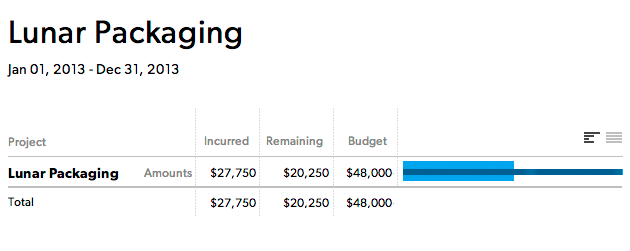
Ausgabenberichte haben sechs Spalten:

SpalteBeschreibung

Projekt

Wählen Sie den Projektnamen aus, um weitere Informationen über das Projekt anzuzeigen.


Entfallen

Angefallen: Bereits ausgegebener Betrag

Verbleibend

Verbleibend: Noch verfügbarer Betrag für Projektausgaben

Budget

Kostenbudget für das Projekt, in den Projekteinstellungen festgelegt

Kategorie

Die Art des Kaufs, zum Beispiel Reise. Sie

ist sichtbar, wenn Sie den Projektnamen auswählen. 

Anmerkungen

Beschreibung der Ausgabe

Es ist sichtbar, wenn Sie den Projektnamen auswählen.

Diagramm

Eine grafische Darstellung des Budgets und wie viel Sie ausgegeben haben

Anwendungsbeispiel für Spesenabrechnungen 

Wenn Sie mit Spesenabrechnungen noch nicht vertraut sind, probieren Sie diese Optionen für eine Spesenabrechnung zum Projektbudget aus.

  • Ansicht: Ausgaben
  • Zeitrahmen: Benutzerdefinierter Datumsbereich
  • Erste Gruppierung nach: Projekt
  • Dann gruppieren nach: Teammitglied
  • Zeige: 
    • Projekt: Projektname 
    • Kunde: Projektkunde

Erweiterte Berichte

Wenn Sie einen Business- oder Enterprise-Smartsheet-Plan haben und die Smartsheet-Authentifizierung verwenden, können Sie die Daten aus Ihrer Spesenabrechnung in Smartsheet analysieren und teilen. Wenn Sie einen erweiterten Bericht aus einer Spesenabrechnung erstellen, erstellt Smartsheet mehrere Assets für Sie, darunter:

  • Quellsheet
  • Kosten – Bericht
  • Ausgaben nach Kategorie
  • Dashboard

Der Ausgabenbericht nach Kategorien zeigt die Projektkosten gruppiert nach Ausgabenkategorien.

Wenn Sie keine Kategorien verwenden, können Sie den Ausgabenbericht nach Kategorie ändern oder löschen. Wenn Sie es löschen, entfernen Sie die zugehörigen Diagramme aus dem Dashboard.

Erfahren Sie mehr über erweiterte Berichte und zugehörige Smartsheet-Assets