Gilt für
Resource Management
Funktionen
Wer kann diese Funktion nutzen?
RM-Administratoren, Portfoliobearbeiter, Personalplaner und Projektbearbeiter können einen Projektzeitplan verwalten.
Projektzeitplan verwalten
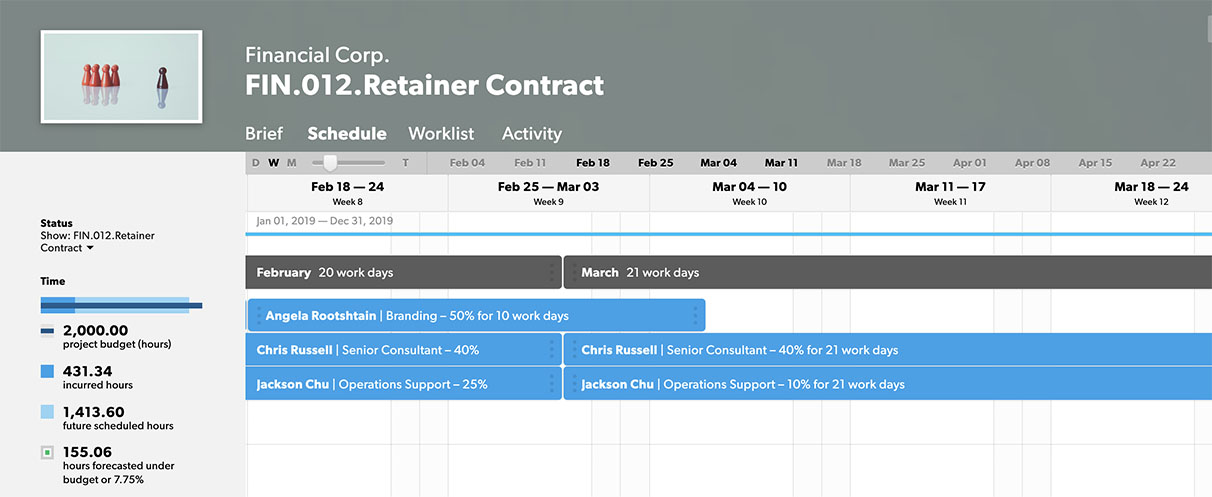
Der Projektzeitplan ist eine interaktive Ansicht des Plans eines jeden Projekts.
Sie können die Projektzeitachse und alle zugehörigen Zuweisungen bearbeiten. Sie können Phasen und Zuweisungen erstellen und die Auswirkungen dieser Änderungen auf den Zeit- und Gebührenstatus des Projekts einsehen.
Der Zeitplan zoomt standardmäßig automatisch auf die zur Länge Ihres Projekts passende Größe. Verwenden Sie die Schieberegler an den Enden der Phasen- oder Zuweisungsbalken, um Daten zu ändern.
Elemente zum Projektzeitplan hinzufügen
So fügen Sie Phasen hinzu:
- Klicken Sie auf die Stelle im Zeitplan, an der die Phase beginnen soll und wählen Sie dann Phase hinzufügen aus.
- Wählen Sie einen der Standardphasennamen aus oder geben Sie einen neuen Phasennamen ein. Die Phase erstreckt sich automatisch bis zum Ende des Projekts, aber Sie können sie nach Bedarf bearbeiten.
So fügen Sie Zuweisungen hinzu:
- Klicken Sie auf eine beliebige Stelle in einem leeren Datum oder einer leeren Phase und wählen Sie dann Teammitglied hinzufügen aus.
- Wählen Sie ein Teammitglied aus der Liste aus. Sie können auch einen Platzhalter auswählen, wenn Ihnen keine Ressource einfällt. Die Zuweisung beginnt am aktuellen Tag (oder dem Projektstartdatum, wenn es in der Zukunft liegt) und erstreckt sich bis zum Ende des Projekts oder der Phase, aber Sie können sie nach Bedarf bearbeiten.
So fügen Sie Arbeitsbeschreibungen hinzu:
- Um einer bestehenden Zuweisung Arbeit hinzuzufügen, klicken Sie auf die Zuweisung eines Teammitglieds und wählen Sie dann Arbeitselement aus. Geben Sie die Details in das Textfeld ein.
- Um Arbeit eine Beschreibung hinzuzufügen, ohne sie einem Teammitglied zuzuweisen, klicken Sie auf eine beliebige Stelle in einem leeren Teil des Zeitplans und wählen Sie Arbeitselement hinzufügen aus. Geben Sie Text ein, um ein neues Arbeitselement zu erstellen, dass am aktuellen Tag (oder dem Projektstartdatum, wenn es in der Zukunft liegt) beginnt und sich bis zum Ende des Projekts erstreckt.