Gilt für
Funktionen
Wer kann diese Funktion nutzen?
Bis auf verwaltete Ressourcen kann jede Person Zeit eingeben.
Stundenzettel verwenden
Sie können die Zeit für die gesamte Woche eingeben, Stunden nach Kategorie erfassen und Zeiteinträgen Notizen hinzufügen.
Ihr RM-Administrator legt fest, wie Sie Zeit in Resource Management erfassen. Die Möglichkeiten sind:
- Halbtagserfassung: Entwickelt für Teams mit geringen Abweichungen in deren täglichen Aktivitäten. Erfasst Zeit in 4-Stunden-Abstufungen.
- Stunden- und Minutenerfassung: Ermöglicht es Teams, die Stunden pro Woche zu bestätigen oder so zu ändern, dass die tatsächlich gearbeitete Zeit angezeigt wird.
- Aufgeschlüsselte Zeiterfassung: Bietet die meisten Details. Erfassen Sie Zeit nach Kategorien und fügen Sie Einträgen Notizen hinzu.
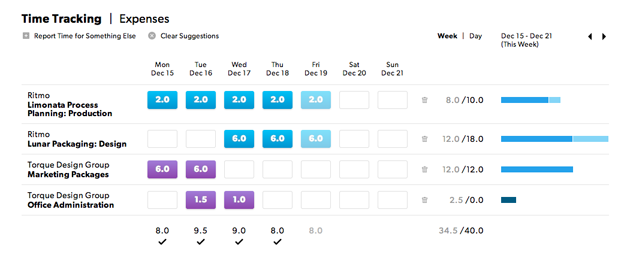
Resource Management schlägt geplante Stunden vor, jedoch sollten Sie Ihre tatsächliche Zeit aufzeichnen, auch wenn diese Stunden vom Plan abweichen. Die genaue Erfassung der Zeit verbessert die zukünftige Projektschätzung.
Halbtags- und Stunden- und Minutenerfassung
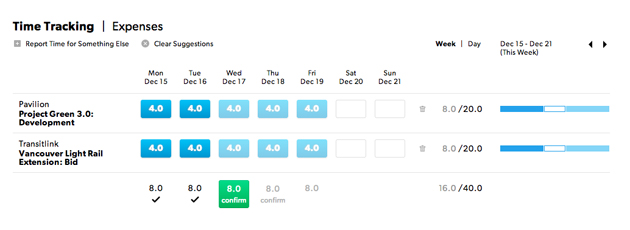
So bestätigen Sie Zeit:
- Rufen Sie Ihre persönliche Seite auf.
- Stellen Sie sicher, dass die Stunden korrekt sind. Geben Sie je nach Bedarf Änderungen ein.
- Wählen Sie Bestätigen aus.
Sie können Änderungen an einem Zeiteintrag vornehmen, bis ein Portfoliobearbeiter oder Administrator die Stunden sperrt.
- Um die vorgeschlagenen Stunden zu ändern, wählen Sie die Zeiteingabe aus und geben Sie Ihre Änderungen ein.
Es kann sein, dass an einem Tag mehr als einem Projekt Zeiteinträge zugewiesen sind. Wenn Sie Änderungen an einer Ihrer Zuweisungen vornehmen, geht Resource Management davon aus, dass die anderen vorgeschlagenen Zeiteinträge korrekt sind. Sie können diese Zeiteinträge separat bearbeiten oder entfernen.
- Um die Zeit für etwas zu melden, das nicht auf dem Stundenzettel steht, wählen Sie Zeit für „Sonstiges“ melden aus. Wählen Sie dann das entsprechende Projekt aus und fügen Sie die Stunden hinzu.
Aufgeschlüsselte Zeiterfassung
Mit der aufgeschlüsselten Zeiterfassung können Sie Kategorien zuweisen und jedem Eintrag Notizen hinzufügen. Kategorien und Notizen helfen Ihrem Team, zu verstehen, womit Zeit aufgewendet wird. Fragen Sie Ihren Administrator, wenn Sie die benötigten Kategorien nicht sehen.
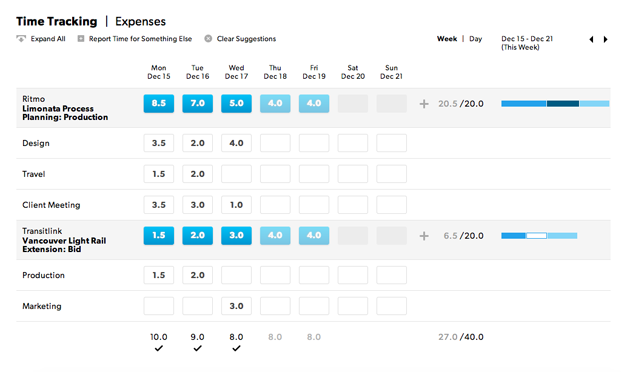
So geben Sie aufgeschlüsselte Zeit ein:
- Wählen Sie das Pluszeichen (+) in der Projektleiste aus.
- Wählen Sie in der Dropdown-Liste eine Kategorie aus oder fügen Sie eine neue hinzu.
- Geben Sie die Zeit für jeden Tag ein und fügen Sie etwaige Notizen hinzu. Oder wählen Sie unten im Stundenzettel die geplanten Stunden aus, um sie zu bestätigen.
- Wählen Sie die Projektzeile aus, um die Kategorie für jede Projektzeile ein- oder auszublenden.
So fügen Sie Notizen hinzu:
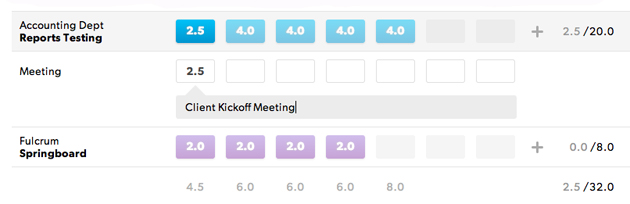
Drücken Sie den Pfeil nach unten auf der Tastatur, um zum Feld für Notizen zu gelangen.
Um einer Kategorie mehrere Notizen für denselben Tag hinzuzufügen, wechseln Sie zur Tagesansicht. Wenn ein Zeiteintrag mit mehr als einer Kategoriezeile verknüpft ist, werden Sie aufgefordert, zur Tagesansicht zu wechseln.
Budgets verstehen
Halten Sie in der Wochenansicht den Mauszeiger über einen Balken, um die bestätigten und die geplanten Stunden anzuzeigen.

Vorschläge löschen oder wiederherstellen
Wählen Sie oben im Stundenzettel „Vorschläge löschen“ aus, um alle vorgeschlagenen Stunden zu löschen. Wählen Sie „Vorschläge wiederherstellen“ aus, um sie wiederherzustellen.
Zeile löschen
Verwenden Sie das Papierkorbsymbol, um Zeilen aus Ihrem Stundenzettel zu entfernen.
Wenn Sie die Zeit in Halbtagen oder Stunden und Minuten erfassen, werden beim Entfernen einer Zeile mit vorgeschlagener Zeit die Vorschläge für jeden Zeiteintrag in dieser Zeile gelöscht. Sie können Projektzeilen von Projekten oder Phasen, denen Sie zugewiesen sind, nicht entfernen.
Gesperrte Zeit ändern
Wenden Sie sich an einen Administrator oder Portfoliobearbeiter, um den Stundenzettel zu entsperren. Informieren Sie sich bei Ihrem Kontoadministrator, wann Zeiteinträge gesperrt werden.
Zeit für andere Personen bestätigen
Administratoren und Portfoliobearbeiter können Zeit im Namen aller lizenzierten Benutzer eingeben und bestätigen. Stundenzettel für verwaltete Ressourcen sind schreibgeschützt, unabhängig von der Berechtigungsstufe.