Gilt für
- Pro
- Business
- Enterprise
Funktionen
Wer kann diese Funktion nutzen?
Bearbeiter, Administratoren und der Inhaber des Blatts können ein Datumsformat in einem Blatt anwenden. Jede Person, für die das Blatt freigegeben wurde, kann das angewendete Datumsformat anzeigen.
Standardisierte Datumsformate in Ihrem Blatt anwenden
In Abhängigkeit Ihres Gebietsschemas wird Ihnen ein numerisch formatiertes Datum möglicherweise in einer anderen Reihenfolge als Ihren Kollegen angezeigt, z. B.: MM/TT/JJ gegenüber TT/MM/JJ. Sie können ein Datumsformat anwenden, das für jeden in Ihrem Team auf dieselbe Art interpretiert wird, unabhängig von den Regionalen Voreinstellungen, die die Person in ihrem Smartsheet-Konto vorgenommen hat.
Die hierin behandelten Formatierungsoptionen können derzeit nur auf Spalten des Datentyps angewendet werden.
Wer kann diese Funktion nutzen?
 Bearbeiter, Administratoren und der Inhaber des Blatts können ein Datumsformat in einem Blatt anwenden. Jede Person, für die das Blatt freigegeben wurde, kann das angewendete Datumsformat anzeigen.
 Alle Smartsheet-Konten.
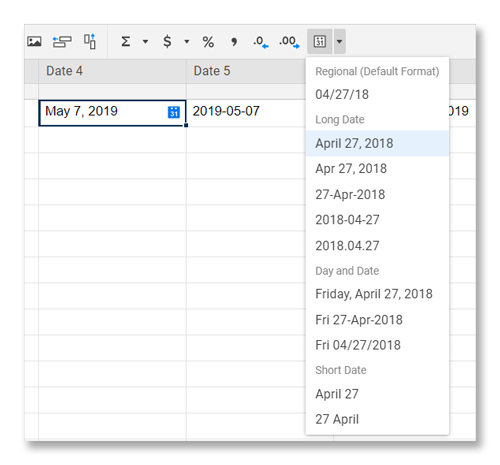
Ein Format auf die gesamte Spalte anwenden
In Ihrem Blatt:
- Klicken Sie auf die Spaltenüberschrift für das Datum oben, um die gesamte Spalte auszuwählen.
- Klicken Sie in der Symbolleiste auf die Schaltfläche Datumsformat.

- Wählen Sie das gewünschte Datumsformat aus.
Fertig! Durch das Anwenden eines Formats auf diese Weise wird gewährleistet, dass alle aktuellen und zukünftigen in die Datumsspalte eingegebenen Daten Ihre gewünschte Formatierung aufweisen.
Auf spezifische Zellen anwenden
Sie können auch einzelne oder Gruppen von Zellen auswählen, auf die die Datumsformatierung auf spezifischere Weise angewendet werden soll. Bedenken Sie, dass bei der Anwendung der Formatierung auf diese Weise neue Informationen, die zu anderen Zellen in Ihrer Datumsspalte hinzugefügt werden, nicht dieselbe Formatierung aufweisen.
Wie Datumsformate Mitarbeitern angezeigt werden
Wenn Sie ein anderes Datumsformat auf eine Spalte anwenden, wird sie allen Mitarbeitern des Blatts auf standardisierte Weise angezeigt. In Abhängigkeit Ihrer regionalen Einstellungen werden Monate und Tage mit Datumsformaten in der Langform für die folgenden Sprachen auch lokalisiert angezeigt:
- Englisch
- Spanisch
- Deutsch
- Italienisch
- Portugiesisch
- Russisch
- Japanisch