Gilt für
- Pro
- Business
- Enterprise
Aufgabenaktualisierungen automatisch anfordern
Lassen Sie Aktionen eine automatische Aufforderung an einen Benutzer zur Aktualisierung eines Teils eines Blattes mit den neuesten Informationen auslösen. Wenn einem Benutzer beispielsweise eine Aufgabe zugewiesen wird, kann Smartsheet ihm automatisch eine Aktualisierungsanforderung senden, um die Felder „Status“ und „Geschätzter Aufwand“ für diese Aufgabe zu aktualisieren.
Klicken Sie in einem Blatt auf Automatisierung > Aktualisierung anfordern, um mit der Erstellung Ihres automatisierten Workflows zu beginnen.
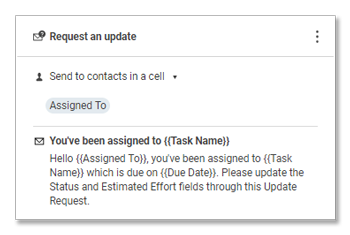
In Abhängigkeit Ihrer Automatisierungsberechtigungen können Sie eine Aktualisierungsanforderung an jeden beliebigen Benutzer mit einer E-Mail-Adresse senden – sogar wenn das Quellblatt nicht für ihn freigegeben ist. Weitere Informationen hierzu finden Sie unter Freigabeberechtigungsstufen und Bestimmen, wer über Alarme und Anforderungen benachrichtigt wird.
Ausstehende Aktualisierungsanforderungen verwalten
Sie können abgeschlossene und ausstehende Aktualisierungsanforderungen prüfen und sogar eine ausstehende Anforderung löschen, die vielleicht bereits abgearbeitet wurde.
Wählen Sie im Blatt das Symbol für die Aktualisierungsanforderung in der rechten Seitenleiste aus.
Klicken Sie auf die Überschriften, um die Anforderungen zu sortieren. Klicken Sie z. B. auf Gesendet, um die Anforderungen nach dem Versanddatum zu sortieren.
Anforderungsfelder, die als schreibgeschützt angezeigt werden
Je nachdem, wie die Zellen in einem Blatt verwendet werden, können einige Informationen aus einer Aktualisierungsanforderung möglicherweise nicht bearbeitet werden. Diese Zellen können nur nach der Anmeldung in Smartsheet direkt im Blatt bearbeitet werden.
Die folgenden Felder werden in einer Aktualisierungsanforderung als schreibgeschützt angezeigt:
- Felder mit Formeln
- Startdaten und Enddaten mit einer Abhängigkeit (das Feld „Dauer“ kann bearbeitet werden)
- Vorgänger (dieses Feld wird in einer Aktualisierungsanforderung nicht angezeigt)
- Gesperrte Spalten
Wie gesperrte Zeilen und Spalten angezeigt werden
- Gesperrte Zeilen werden in einer Aktualisierungsanforderung gesendet, wenn der Empfänger Freigabeberechtigungen auf Bearbeiterebene oder niedriger hat, der Empfänger kann jedoch keine Änderungen vornehmen.
- Wenn der Inhaber der Aktualisierungsanforderung der Blattinhaber ist oder das Blatt für ihn mit Administratorberechtigungen freigegeben wurde, können gesperrte Zeilen und Spalten über Aktualisierungsanforderungen bearbeitet werden.