Gilt für
- Pro
- Business
- Enterprise
Bedingungsblöcke: Filtern, was Ihr automatisierter Workflow sendet
Sie können zwischen dem Auslöserblock und Aktionsblöcken in Ihren Workflows für die Automatisierung Bedingungen definieren, um zu filtern, welche Zeilen im resultierenden Alarm oder der Aktion enthalten sein sollen. Sie können zudem Bedingungspfade hinzufügen, um eine Reihe verschiedener Szenarios für Automatisierungsaktionen in einem Workflow basierend auf von Ihnen angegebenen Kriterien abzuhandeln.
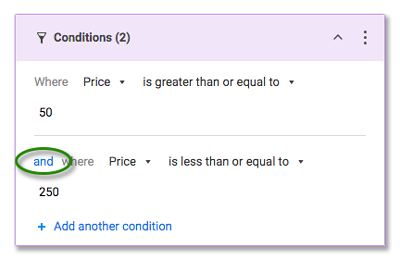
Erstellen Sie eine Bedingungslogik in einem Bedingungsblock, indem Sie auf und klicken, um zwischen den zwei Status zu wechseln:
- Es muss nur eine Bedingung erfüllt sein (oder)
- Es müssen alle Bedingungen erfüllt sein (und), damit Folgeaktionen gestartet werden
Wenn z. B. ein neues IT-Anforderungsticket über ein Formular zu einem Blatt hinzugefügt wird, können Sie verschiedene Alarme und Anforderungen in Abhängigkeit der Abteilung, Priorität und des Anforderungstyps, die im Ticket angegeben sind, an bestimmte Empfänger schicken.
Die Und-Logik mit der Oder-Logik in einem Bedingungspfad mischen
Wenn Sie Bedingungen der Und-Logik mit denen der Oder-Logik mischen möchten, fügen Sie mehrere Bedingungsblöcke (z. B. einen für Ihre Und-Bedingungen und einen für Ihre Oder-Bedingungen) in einem Bedingungspfad hinzu.
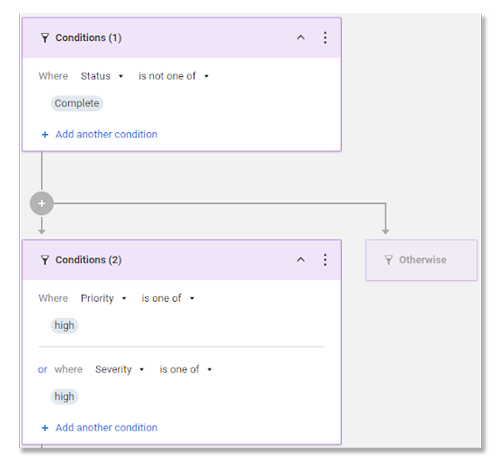
In dem Beispiel oben ist vorgegeben, dass die Kriterien unter Bedingungen (1) erfüllt sein müssen, bevor die Bedingungen (2) bewertet werden.
Was Sie bei sich überlappenden Bedingungspfaden erwarten können
Es ist möglich, sich überlappende Bedingungspfade zu konfigurieren – was bedeutet, dass ähnliche oder gleiche Bedingungen für verschiedene Bedingungspfade definiert wurden. In diesen Fällen bewertet Smartsheet Bedingungen von links nach rechts und Aktionen werden für den Bedigungspfad gestartet, der sich am meisten links befinden (und dessen Bedingungen erfüllt sind). Smartsheet startet nicht alle Aktionen für alle parallelen Pfade, deren Bedingungen erfüllt sind.
Beispiel: Sagen wir, wir haben einen automatisierten Workflow mit zwei Bedingungspfaden, Bedingungen (1) und Bedingungen (2):
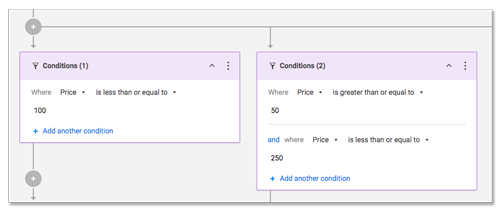
- Bedingungen (1) ist der Pfad am meisten links und seine Bedingung ist, dass der Preis kleiner oder gleich 100 ist. (Dadurch wird ein Alarm direkt für den Finanzmanager ausgelöst)
- Bedingungen (2) liegt rechts von Bedingungspfad A und die Bedingung ist, dass der Preis zwischen 50 und 250 liegt. (Dadurch wird eine Genehmigungsanforderung für die Entscheidungsträger ausgelöst, die in einer Kontaktzelle des Blattes angegeben sind.)
Wenn der Workflow für eine Zeile mit einem Preis von 100 oder weniger ausgelöst wird, wird die Aktion für Bedingungen (1) gestartet, da die Bedingung erfüllt wurde und es sich um diejenige der beiden sich überlappenden Bedingungen handelt, die sich am meisten links befindet. (Die Aktion für Bedingungen (2) wird nur dann gestartet, wenn der Preis zwischen 101 und 250 liegt.)