Gilt für
Smartsheet mit Microsoft Dynamics 365 synchronisieren
Synchronisieren Sie mit dem Microsoft Dynamics 365 Connector potenzielle Kunden, Geschäftschancen, Konten, Kontakte und andere Dynamics 365-Entitäten automatisch zwischen Smartsheet und Dynamics 365.
Der Dynamics 365 Connector ist als Premium-Angebot erhältlich. Für Informationen zu Preisen wenden Sie sich an unser Vertriebsteam.
Nach dem Kauf des Smartsheet for Dynamics 365 Connector muss ein Benutzer mit Smartsheet-Systemadministrator- und Dynamics 365-Administrator-Berechtigungen den Konnektor mithilfe der Schritte in unserem Smartsheet für Microsoft Dynamics 365 Connector installieren: Artikel „Administratoreinrichtung“.
Bevor Sie beginnen
Sie müssen ein lizenzierter Smartsheet-Benutzersein, um Workflows im Dynamics 365 Connector erstellen zu können. Ihr Smartsheet-Systemadministrator kann Ihnen eine Lizenz erteilen, indem er die Schritte im Artikel Verwalten von Benutzern ausführt.
Beim Konnektor anmelden
Nach dem Konfigurieren des Microsoft Dynamics 365 Connectors erstellen und synchronisieren Sie Workflows mit einer der beiden Integrationen über folgende URL:
https://connectors.smartsheet.com/c/plugin/dynamics
Workflow erstellen
Nach der Anmeldung beim Konnektor können Sie Workflows erstellen, die die automatische Synchronisierung verarbeiten. Sie werden mit dem Workflow-Assistenten durch diesen Prozess geführt.
So beginnen Sie mit dem Erstellen eines neuen Workflows:
- Klicken Sie oben links auf der Seite auf das Menü und wählen Sie Dashboard aus.
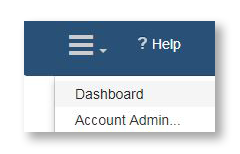 (Dropdown-Menü für Dynamics)
- Klicken Sie auf Workflow hinzufügen, um den Workflow-Assistenten zu starten.
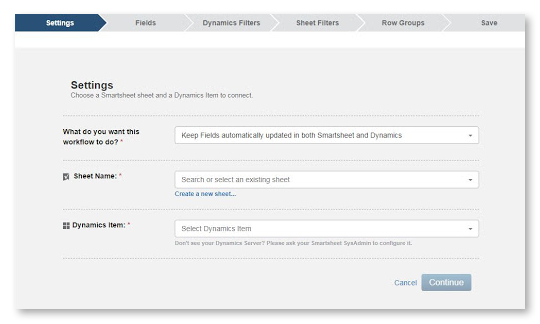 (Workflow-Assistent)
Workflow-Assistent
Wählen Sie über den Workflow-Assistenten Ihr Blatt und die Microsoft Dynamics-Entität aus und ordnen Sie die entsprechenden Spalten und Felder für die Synchronisierung zu.
- Auf der Seite „Einstellungen“ legen Sie die Grundlagen für Ihren Workflow fest:
Wählen Sie neben Was soll dieser Workflow tun? die Synchronisierungsrichtung des Workflows (zu Dynamics 365, zu Smartsheet oder bidirektional zwischen beiden Anwendungen).
Wählen Sie neben Blattname ein vorhandenes Blatt aus oder wählen Sie Neues Blatt erstellen, um sofort ein neues Blatt in Smartsheet zu erstellen.
Wählen Sie eine Dynamics 365-Entität aus der nächsten Dropdown-Liste aus.
HINWEIS: Nach dem Speichern des Workflows können das Blatt, die Dynamics 365-Entität und ihre Synchronisierungsrichtungen nicht mehr geändert werden. Sie können jedoch einen neuen Workflow erstellen, um andere Einstellungen zu wählen. - Klicken Sie auf Weiter, um Ihre Einstellungen zu bestätigen.
- Ordnen Sie im Abschnitt Felder die Felder zwischen Dynamics 365 und Smartsheet zu.
Bei Bedarf können Sie in der Dropdown-Auswahl eine neue Spalte auswählen, um eine neue Spalte in das Blatt einzufügen. Wählen Sie Feld hinzufügen aus, um weitere Dynamics 365-Entitätsfelder im Workflow hinzuzufügen.
- Sie können die Synchronisierungsrichtung zwischen Entitätsfeldern und Spalten über die Ablauf-Dropdownlisten (
 ) ändern.
HINWEIS: Möglicherweise können Sie die Synchronisierungsrichtungen bestimmter Zuordnungen nicht ändern. Dies hängt von Ihren Berechtigungen in Dynamics 365 und Smartsheet ab und davon, wie das Feld in der Integration verwendet wird (wie zum Beispiel als Dynamics-ID). - Klicken Sie auf Weiter, um Ihre Auswahl der Feldzuordnung zu bestätigen.
- Auf den Seiten Dynamics-Filter und Blattfilter können Sie Filter erstellen, um Art und Menge der Daten, die von beiden Anwendungen gemeinsam genutzt werden, besser zu steuern. (Weitere Informationen dazu finden Sie unten im Abschnitt „Filter“.)
- Auf der Seite Speichern benennen und speichern Sie Ihren Workflow und überprüfen eine Übersicht der Aktualisierungen, die an Ihrer Dynamics 365-Entität und Ihrem Blatt vorgenommen werden.
Wenn Sie feststellen, dass die Übersicht der Aktualisierungen eine unerwartete Anzahl von Änderungen anzeigt, haben Sie die Möglichkeit, durch den Assistenten zurückzugehen und zusätzliche Änderungen am Workflow vorzunehmen, wie zum Beispiel Filter hinzufügen. - Klicken Sie auf Workflow speichern, um die Workflow-Synchronisierung zu starten und alle in der Übersicht der Aktualisierungen angegebenen Dynamics 365-Datensätze und -Zeilen hinzuzufügen.
Nach dem Speichern des Workflows schließen Sie den Assistenten ab und gelangen zum Dashboard. Ihr Workflow wird ausgeführt und aktualisiert automatisch Datensätze in Dynamics 365 und Zeilen in Ihrem Blatt in Smartsheet gemäß den Regeln, die Sie im Workflow festgelegt haben.
Führen Sie die Schritte im Abschnitt „Verwalten von Workflows“ unten aus, um einen bestehenden Workflow zu bearbeiten.
Filter zur Feinabstimmung der Datensynchronisierung verwenden
Dynamics-Filter
Sie haben die Möglichkeit, Filter hinzuzufügen, um die Dynamics 365-Datensätze, die in das Blatt einfließen, besser zu regulieren. Mit diesen Filtern können Sie sicherstellen, dass Sie nur Felder synchronisieren, die beispielsweise zu einem bestimmten Projekt, Kunden oder Mitarbeiter gehören.
So erstellen Sie Dynamics-Filter:
- Klicken Sie auf Feld hinzufügen, um die Liste der verfügbaren Entitätsfelder auszufüllen, und wählen Sie dann eines davon aus, um den Filter zu erstellen.
- Wählen Sie die Bedingung des Filters anhand der Dropdown-Liste aus. Beispiel: ist gleich, enthält, ist leer.
HINWEIS: Wenn Sie weitere Filterkriterien eingeben müssen, erscheint rechts ein Textfeld. - Klicken Sie auf Weiter, um die Filter zu bestätigen und anzuwenden.
Sie sehen die Anzahl der Felder, die in Ihrer Dynamics 365-Entität aktualisiert werden, auf der Seite „Speichern“ des Assistenten neben „Übersicht der Aktualisierungen“. Damit können Sie die Menge der Daten, die aus Ihrem Blatt in die Entität fließen, abschätzen.
Wenn die Anzahl unter „Übersicht der Aktualisierungen“ unerwartet hoch oder niedrig erscheint, können Sie zurückgehen, um bei Bedarf Filter hinzuzufügen oder zu entfernen.
Smartsheet-Filter
Sie haben die Möglichkeit, Filter hinzuzufügen, um die Zeilen zu steuern, die mit Objekten in Dynamics 365 synchronisiert werden. Mit diesen Filtern können Sie die Datensätze, die mit Ihrem Objekt synchronisiert werden, besser steuern. Verwenden Sie beispielsweise einen Filter, um nur bestimmte Zeilen zu synchronisieren, die den Wert Statusgrund für In Bearbeitung aufweisen, bis zurück zur Entität Geschäftschance in Dynamics 365.
So erstellen Sie Blatt-Filter:
- Klicken Sie auf Feld hinzufügen, um die Liste der verfügbaren Blattspalten auszufüllen, und wählen Sie dann eine Spalte aus, die im Filter eingetragen wird.
- Wählen Sie die Bedingung des Filters anhand der Dropdown-Liste aus. (Beispiele: ist gleich, enthält, ist leer.)
HINWEIS: Wenn Sie weitere Filterkriterien eingeben müssen, erscheint rechts ein Textfeld.
- Klicken Sie auf Weiter, um die Filter zu bestätigen und anzuwenden.
Die Anzahl der Zeilen, die in Ihrem Blatt hinzugefügt und aktualisiert werden, wird auf der Seite „Speichern“ des Assistenten neben „Übersicht der Aktualisierungen“ angezeigt, um ein Verständnis für die Änderungen zu erhalten, die nach dem Speichern des Workflows vorgenommen werden.
Wenn die Anzahl unter „Übersicht der Aktualisierungen“ unerwartet hoch oder niedrig erscheint, können Sie zurückgehen, um bei Bedarf Filter hinzuzufügen oder zu entfernen.
Verwandte Datensätze mit der Smartsheet-Hierarchie zusammenhalten
Definieren Sie Zeilengruppen in Ihrem Workflow, um Ihre Dynamics 365-Datensätze als übergeordnete und untergeordnete Aufgaben in Smartsheet zusammenzuhalten. Erstellen Sie Zeilengruppen, damit Ihr Workflow die Dynamics 365-Datensätze nach den Optionen eines bestimmten Feldes wie „Stufen von Geschäftschancen“ (z. B. Qualifizieren, Vorschlag, Vertrag), organisieren kann, ohne dass Sie diese nach der Synchronisierung manuell in Ihrem Blatt verschieben müssen.
Beachten Sie bei der Definition von Zeilengruppen Folgendes:
- In Gruppieren nach können Sie ein vorhandenes Dynamics 365-Feld auswählen oder einen neuen Wert eingeben, um Datensätze bei der Synchronisierung mit Ihrem Blatt zu gruppieren. Die Option „Gruppieren nach“ bestimmt den Wert der primären Spalte der übergeordneten Zeilen in Ihrem Blatt. Wenn Sie beispielsweise nach der Stufe einer Geschäftschance gruppieren, werden in Ihrem Blatt für jede Stufe (z. B. Vorschlag, Qualifizieren, Vertrag) übergeordnete Zeilen erstellt.
- Neue übergeordnete Zeilen werden am unteren Ende Ihres Blattes erstellt, es sei denn, die Option Gruppieren nach stimmt vollständig mit dem Wert einer primären Spalte des Blatts überein.
- Sie können eine Untergruppe für eine weitere Organisationsebene definieren. Lassen Sie Datensätze beispielsweise unterhalb einer übergeordneten Zeile „International“ synchronisieren, die gleichzeitig eine untergeordnete Zeile einer Zeile „Vertrieb“ in Smartsheet ist.
- Dynamics 365-Datensätze müssen die richtigen Hyperlinks in der Spalte „Primäre ID“ auf Ihrem Blatt haben. (Wenn noch keine Spalte „Primäre ID“ vorhanden ist, wird sie automatisch zu Ihrem Blatt hinzugefügt, wenn der Workflow zum ersten Mal ausgeführt wird.) Das manuelle Kopieren und Einfügen von Dynamics-IDs aus Dynamics 365 in Ihr Blatt kann dazu führen, dass der Workflow nicht wie erwartet synchronisiert wird.
Workflows verwalten
Sie verwalten Workflows vom Dashboard aus. Klicken Sie oben links auf der Seite auf das dreizeilige Menü und wählen Sie „Dashboard“ aus, um eine Liste der von Ihnen erstellten Workflows anzuzeigen.
Einstellungen
Klicken Sie auf „Einstellungen“, um die folgenden Optionen zu erweitern:
- Workflow bearbeiten: Führt Sie über den Workflow-Assistenten zurück, damit Sie Änderungen am Workflow vornehmen können.
- Workflow umbenennen: Ändert den Titel des Workflows.
- Workflow aktivieren/deaktivieren: Stoppt oder startet die Automatisierung des Workflows.
- Workflow löschen: Entfernt den Workflow aus dem Dashboard.
HINWEIS: Die Aktion des Löschens eines Workflows kann nicht rückgängig gemacht werden, und gelöschte Workflows können nicht wiederhergestellt werden.
Synchronisierungsfehler suchen und beheben
Es stehen verschiedene Ressourcen zur Verfügung, die Sie bei der Erkennung und Behebung von Workflow-Fehlern unterstützen, darunter:
- Die Seite „Ausführungsverlauf“: Hier wird die Anzahl der Synchronisierungsfehler für einen Workflow aufgeführt und eine Fehlermeldung mit Details zu dem Problem angezeigt. Weitere Informationen zur Fehlerbehebung finden Sie unten im Abschnitt „Ausführungsverlauf“.
- E-Mails mit Fehlerberichten: Wenn Probleme auftreten, wird eine E-Mail-Nachricht an den Workflow-Eigentümer und an die Person gesendet, die das Feld oder die Zeile in dem Workflow bearbeitet hat, der das Problem verursacht hat.
- Die Spalte „Synchronisierungsfehler“ in Smartsheet erstellt eine Nachricht zu Zeilen mit einem Synchronisierungsproblem. (Diese Spalte sollte auf jedem Blatt vorhanden sein, das mit einer Dynamics 365-Entität verknüpft ist.)
Synchronisierungsfehler auf der Seite „Ausführungsverlauf“ beheben
Nach dem Erstellen eines Workflows sehen Sie dessen Synchronisierungsverlauf einschließlich der aufgetretenen Fehler auf der Seite „Ausführungsverlauf“ des Workflows.
So gelangen Sie zur Seite „Ausführungsverlauf“:
- Klicken Sie im Menü auf Dashboard, um die Liste der Workflows anzuzeigen.
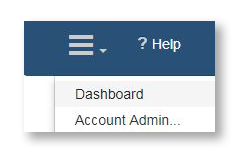 (Dropdown-Menü für Dynamics)
 - Klicken Sie auf den Link unter Letzte Ausführung, um die Seite Ausführungsverlauf eines Workflows anzuzeigen.
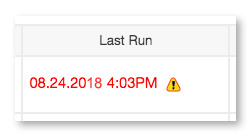 (Fehler bei letzter Ausführung)
- Sie können dann auf den Zeitstempel (unter „Letzte Ausführung“) einer bestimmten Ausführungsinstanz klicken, um eventuelle Fehlermeldungen anzuzeigen.
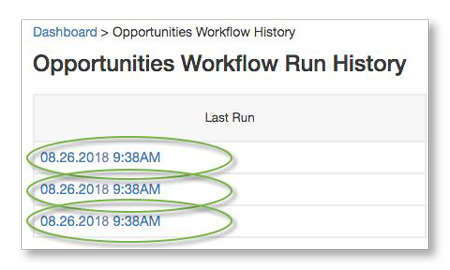 (Letzte Ausführung)
Bewährte Vorgehensweisen zu Konnektor-Workflows
Oft speichern und aktualisieren
Da Sie über zwei Anwendungen hinweg arbeiten, erhöhen sich die Möglichkeiten für Synchronisierungsfehler, da mehr Personen zusammenarbeiten. Um das Risiko von Synchronisierungsproblemen zu minimieren, speichern Sie Änderungen und aktualisieren Sie Ihre Blätter bei Aktualisierungen. Durch häufiges Speichern und Aktualisieren stellen Sie sicher, dass andere Ihre Änderungen sehen und dass diese entsprechend der von Ihnen eingerichteten Workflows mit Dynamics 365 und Smartsheet synchronisiert werden.
Weitere Informationen zum Speichern und Aktualisieren von Blättern in Smartsheet finden Sie im Artikel Speichern und Aktualisieren von Blättern im Hilfecenter.
Ansichtsberechtigungen für Blätter erteilen
Um versehentliche Änderungen am Blatt zu verhindern, die möglicherweise Synchronisierungsprobleme zwischen Smartsheet und Dynamics 365 verursachen, können Sie Mitarbeitern auf Ihrem Blatt Ansichtsberechtigungen erteilen.
Mit Ansichtsberechtigungen können die Mitarbeiter die Blattdaten zwar sehen, aber nicht bearbeiten.
Änderungen anzeigen
In Smartsheet können Sie anhand der Funktion „Verlauf anzeigen“ einen Datensatz mit den Änderungen anzeigen, die an einer Zelle vorgenommen wurden. Bei Blättern, die von Smartsheet und Dynamics 365 gemeinsam genutzte Daten enthalten, ist der Name des Benutzers, der mit der Änderung verbunden ist, die Person, die den Workflow erstellt hat.
Diese Informationen können Ihnen helfen, den Workflow eines bestimmten Benutzers zu isolieren, wenn Sie feststellen, dass unerwartete Änderungen an Ihrem Blatt vorgenommen werden, möglicherweise durch falsch zugeordnete Spalten, und Sie keine Fehlermeldungen in der Spalte „Synchronisierungsfehler“ erhalten.
Weitere Einzelheiten zum Verfolgen von Änderungen in Smartsheet finden Sie unter Anzeigen des Zellenverlaufs im Hilfecenter.
Daten aus Smartsheet zu Dynamics 365 nur für bestimmte Zeilen verschieben
Um eine größere Kontrolle darüber zu erhalten, welche Zeilen explizit Daten an Dynamics 365 zurückschieben, erstellen Sie eine Aktualisierung in der Dynamics 365-Spalte im Blatt in Smartsheet sowie einen Filter im Konnektor-Workflow:
- Erstellen Sie in Smartsheet in dem Blatt, das Sie mit der Dynamics 365-Entität verbinden möchten, eine neue Spalte (Schritte zum Erstellen neuer Spalten in einem Blatt sind im Hilfecenter verfügbar), wählen Sie den Kontrollkästchentyp aus und benennen Sie die Spalte „Mit Dynamics synchronisieren“.
- Melden Sie sich auf der Seite „Smartsheet für Dynamics 365“ an, und führen Sie die Schritte zur Erstellung eines Workflows aus.
- Geben Sie im Workflow-Assistenten einen bidirektionalen Workflow an und erstellen Sie Filter, um nur Zeilen aus dem Blatt zu synchronisieren, bei denen die Spalte „In Dynamics 365 aktualisieren“ aktiviert ist.
Bei der nächsten Synchronisierung des Blatts und der Dynamics-Entität werden die Daten nur für die Zeilen, für die das Kontrollkästchen „Mit Dynamics synchronisieren“ aktiviert ist, zurück zu Dynamics verschoben.
Blattberechtigungen bei unerwartet leeren Spalten überprüfen
Je nach Ihren Freigabeberechtigungen werden die Daten in einem Blatt möglicherweise zwar nicht aktualisiert, doch Sie erhalten keinen Fehler. Wenn eine Spalte auf einem Blatt, das Sie in Ihrem Workflow zugeordnet haben, leer angezeigt wird, ist die Spalte auf dem Blatt möglicherweise gesperrt. Bitten Sie den Blattinhaber (oder einen anderen Administrator), die Schritte im Hilfecenter-Artikel Freigabe von Blättern auszuführen, um Ihnen Administratorrechte auf dem Blatt zu erteilen.