Gilt für
- Pro
- Business
- Enterprise
Eine Reihe von Daten mit Auffüllen durch Ziehen erstellen
Sie können mit dem Verfahren „Auffüllen durch Ziehen“ schnell einen Zellenbereich mit einer Reihe von Zahlen, Daten oder einer Textzeichenfolge, die auf Zahlen endet, ausfüllen, wenn es sich hierbei um eine Sequenz oder ein Intervall mit gleichen Zeitabständen handelt.
Grundlagen zu Auffüllen durch Ziehen
Mit „Auffüllen durch Ziehen“ wird ein Wert oder eine Formel aus einer Zelle in benachbarte Zellen kopiert. Wenn Sie Auffüllen durch Ziehen mit einer Formel verwenden, werden Zellenreferenzen automatisch so angepasst, dass sie die neue Platzierung widerspiegeln.
Formeln werden automatisch von einer Zelle übernommen, wenn sich diese direkt über, unter oder zwischen zwei Zellen mit derselben Formel befindet. Weitere Informationen zu dieser Funktionalität finden Sie in unserem Artikel Automatisches Übertragen von Formeln und Formatierungen.
Auffüllen durch Ziehen verwenden
-
Klicken Sie auf eine Zelle, die einen Wert oder eine Formel enthält, der bzw. die in benachbarte Zellen kopiert werden muss.
-
Halten Sie den Mauszeiger über die rechte untere Ecke der Zelle – der Einfügepunkt sollte ein Fadenkreuz werden.
-
Klicken Sie auf die rechte untere Ecke und ziehen Sie diese bei gedrückter Maustaste zu benachbarten Zellen.
Alle Zellen, die nach dem Loslassen der Maustaste betroffen sind, werden durch einen gepunkteten Rahmen gekennzeichnet. -
Lassen Sie die Maustaste los, um alle mit einem gepunkteten Rahmen gekennzeichneten Zellen mit dem Wert oder der Formel der Ausgangszelle zu füllen.
Um Auffüllen durch Ziehen für nicht nebeneinander liegende Zellen zu verwenden, wenden Sie zunächst einen Filter auf das Blatt an. Weitere Informationen zum Verwenden von Filtern finden Sie in unserem Artikel Verwenden von Filtern zum Anzeigen oder Ausblenden von Daten im Blatt.
Eine weitere schnelle Möglichkeit, um Inhalte in eine ganze Spalte einzufügen, ist die Verwendung der Tastenkombination Strg + D (Windows) oder Befehlstaste + D (Mac).
Auffüllen durch Ziehen mit einem Datum verwenden
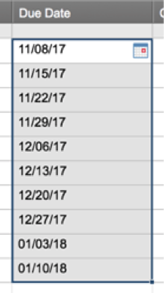
Sie können Auffüllen durch Ziehen mit Datumsspalten verwenden. Um eine Reihe von Daten zu erstellen, die jeweils eine Woche voneinander entfernt liegen, würden Sie beispielsweise folgendermaßen vorgehen:
- Geben Sie Ihre ersten zwei Daten in nebeneinander liegende Zellen ein, um ein Muster zu schaffen.

- Wählen Sie beide Zellen aus ...

- Klicken und ziehen Sie vom Ausfüllkästchen rechts unten von Ihren ausgewählten Zellen nach unten.
Während Sie nach unten ziehen, werden die enthaltenen Zellen mit einer gepunkteten Linie markiert.
- Lassen Sie die Taste los, um die Serie zu erstellen.